
LT Spiceとは
LTspice(エルティースパイス)は、アナログ・デバイセズ社が無償で提供している高性能な電子回路シミュレーションソフトウェア。SPICE(Simulation Program with Integrated Circuit Emphasis)と呼ばれる回路シミュレーション技術をベースにしており、世界中の技術者や研究者に広く利用されています。
ダウンロード
ネットで”LT Spice ダウンロード” で検索し、アナログデバイセズ社のHPからダウンロード可能で特にユーザ登録など不要でした。
LT Spice起動
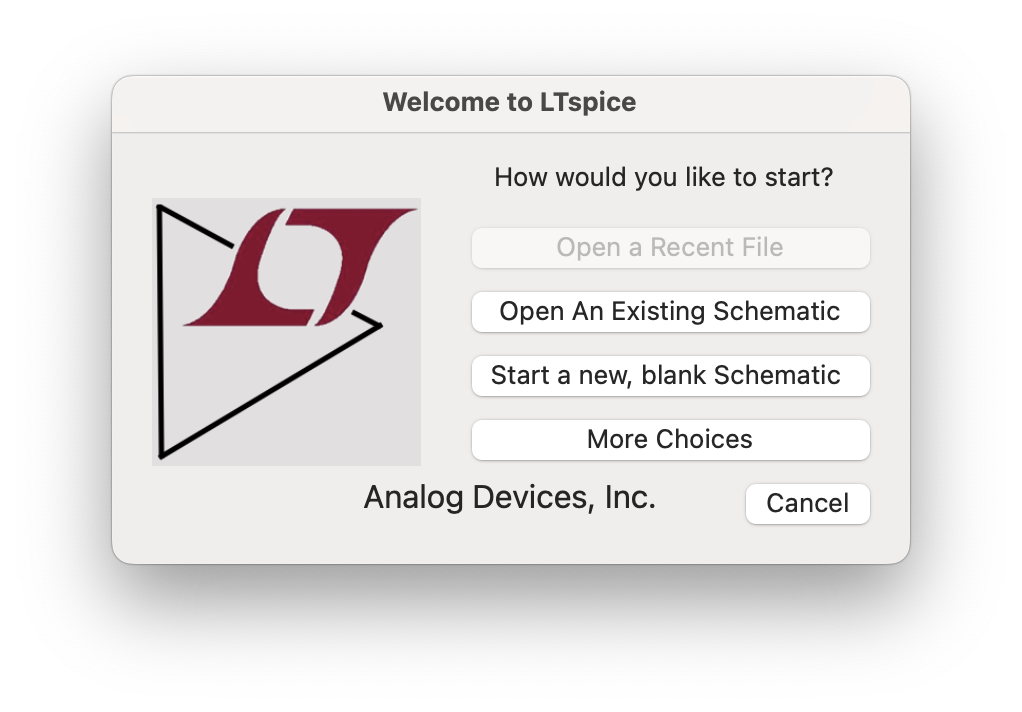
起動画面は以下のように表示される。回路図を作ってシミュレーションしたい場合は、”Start a new,blank Schematic”を選択。
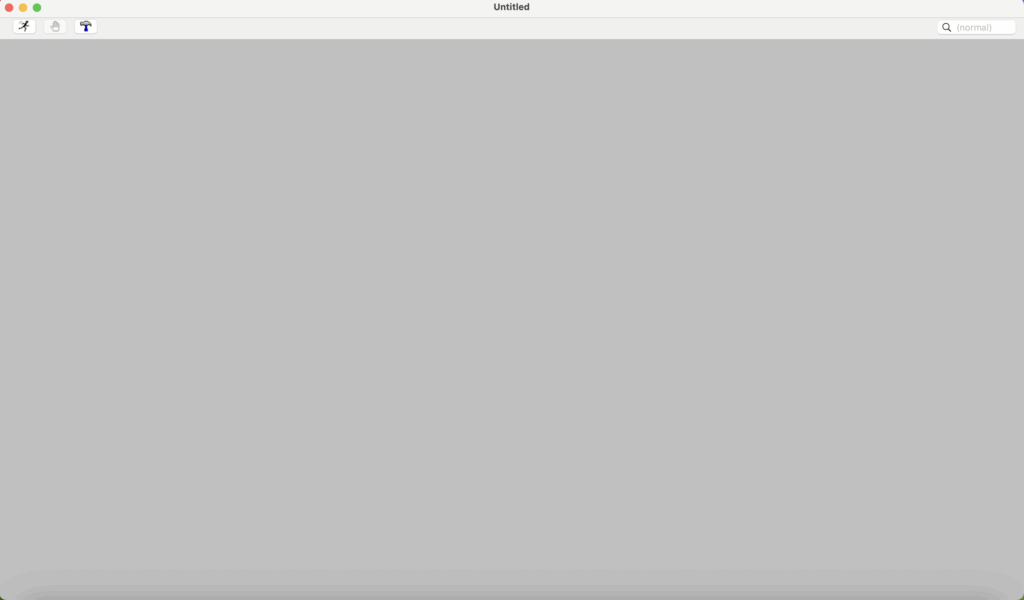
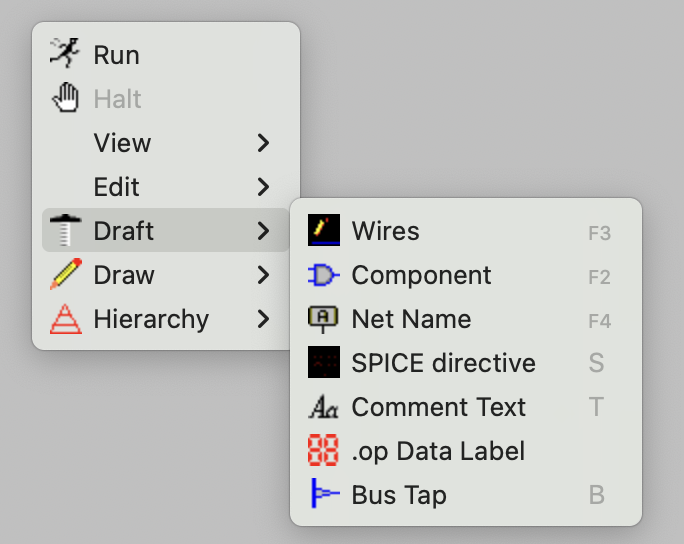
起動すると以下のような画面が表示される。Windows版と違い、Mac版はツールバーが無い。回路の接続線を引いたり部品を配置するには右クリックでメニューを表示させて使う。
回路作成
では早速、回路を描いてみます。 右クリック -> Draft. から以下の通り
Wires : 回路の線を書く
Component : 部品配置
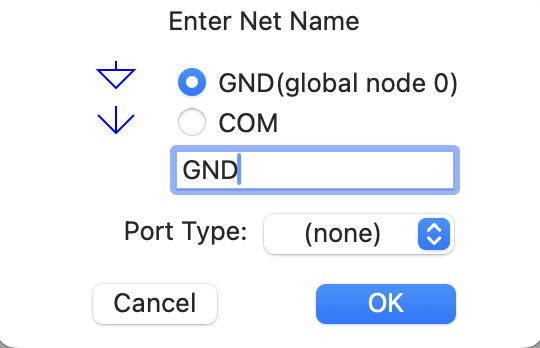
Net Name : GND配置 信号名記載
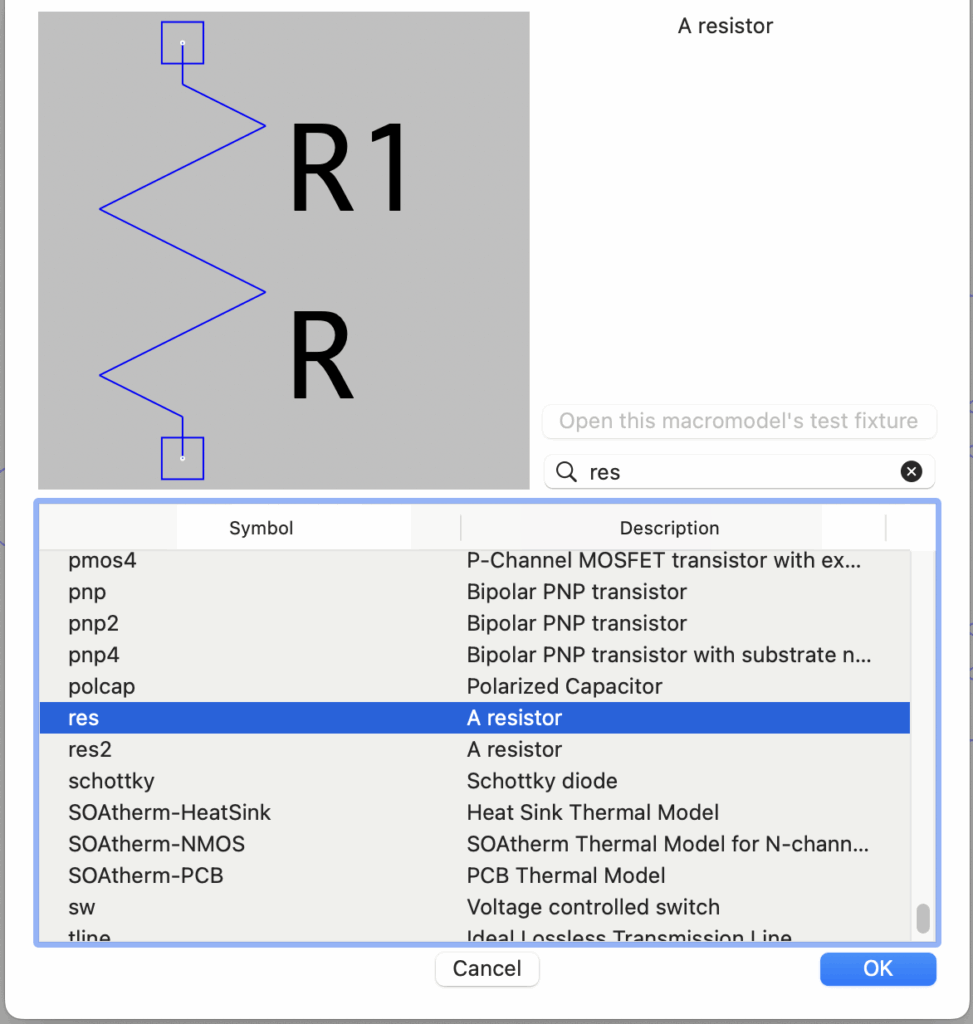
電源と抵抗の簡単な回路を作成します。 順番は以下のように説明します。
①Componentから部品を選択。
抵抗 Symbol :res
電源 Symbol :Voltage
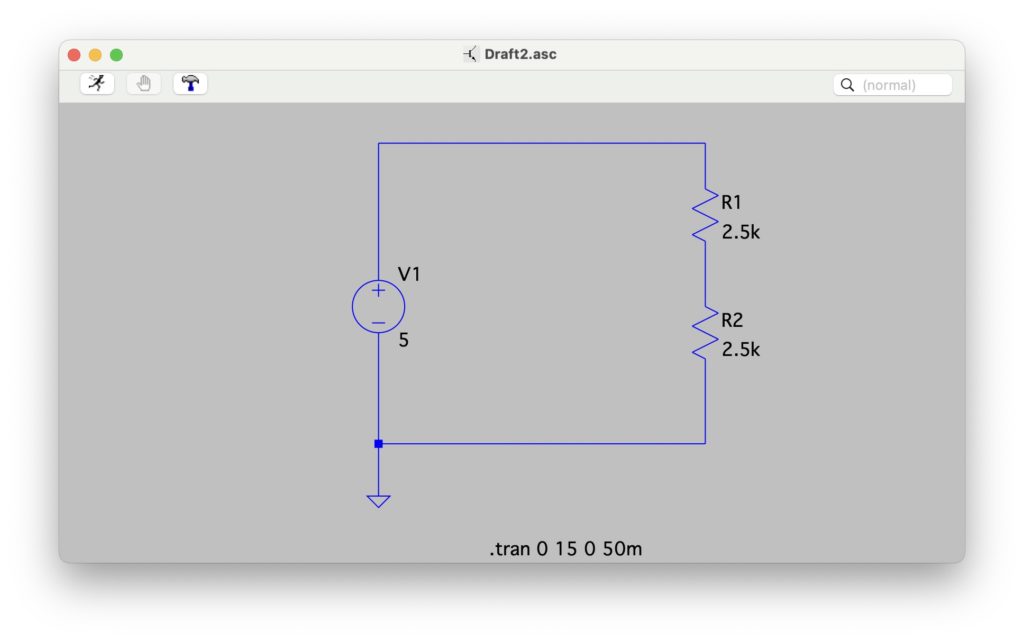
②Wiresで部品同士を接続する
③Net NameでGNDをシンボルを設置
電源電圧の設定は、電源のシンボルのところで右クリックすれば”Edit Voltage Souce”というウインドウが現れ設定する。
抵抗値の設定は、同様に抵抗のシンボルのところで右クリックすれば”Edit Resistor”というウインドウより設定する。
シミュレーション
シミュレーションを行って電圧値と電流値を測定します。
電圧を測定する箇所をV2としてNetNameから設置。
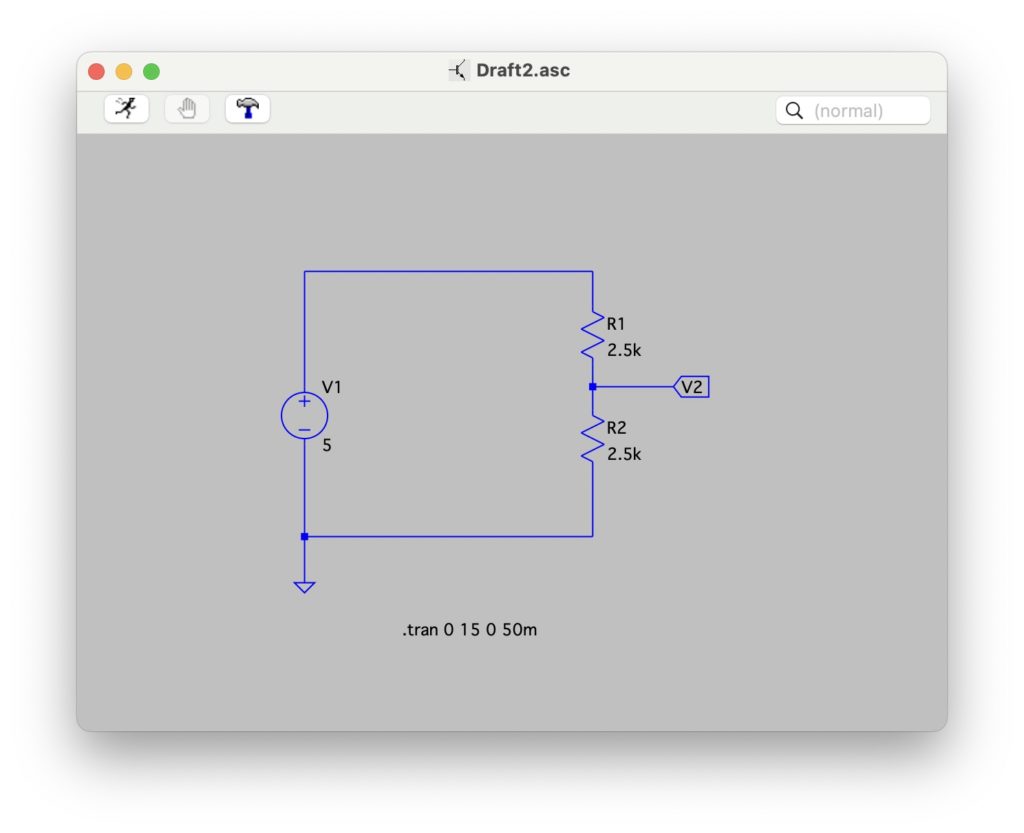
そのままシミュレーションボタンを押すと”No analysis command found.”とエラーが発生します。
右クリック→Draft→Comment Textでシミレーション条件を設定します。
.tran 0 15 0 50m と記入します。 0から15secまでを50m刻みで解析という意味。
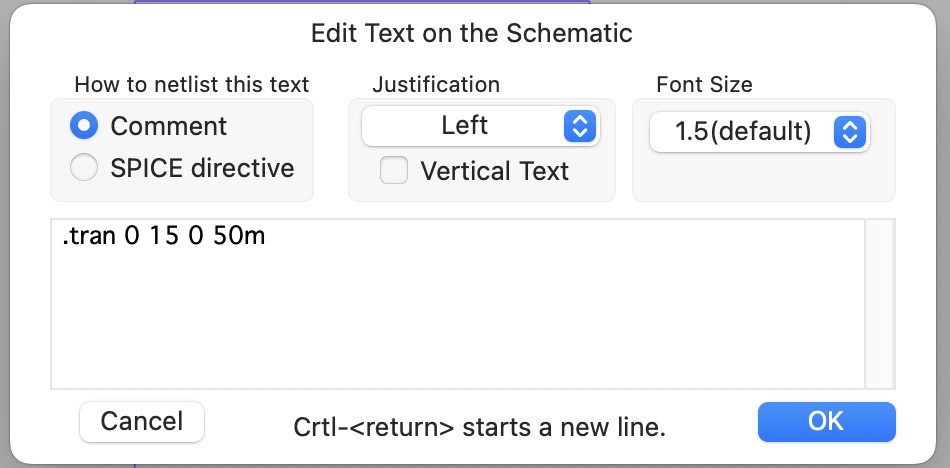
コマンドの意味は以下の通りです。
.tran : トランジェント解析
0 : Tstep. 通常は 0 で問題ありません。LTspiceは自動で適切なステップサイズを選びます。
15 : Tstop シミュレーションを 0 秒から 15 秒まで実行します。
0 : Tstart. 0 秒からデータを保存します。
50m : Maximum Timestep(シミュレーションの時間刻みの最大値を 50ms に制限します。波形の精度に影響します。
左上のツールボタンRun!(人が走っているようなボタン)を押すとシミレーションが始まる。
測定したい箇所を回路図上でクリックすると波形が現れる。
抵抗に流れる電流を見たい場合もカーソルを抵抗の上に持ってくると電流測定のマークに変わりクリックすると電流が測定できる。
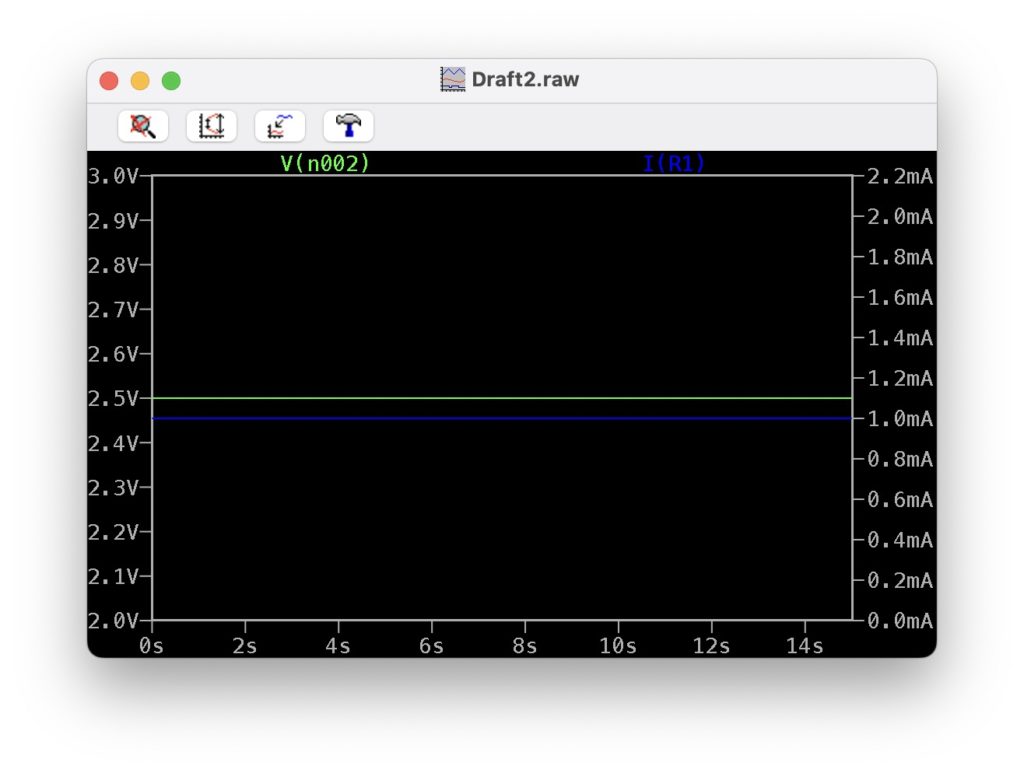
無事シミレーション結果が表示されました。
電圧値は電源電圧V1の5V分圧2.5V,電流値は5V /2.5kΩ+2.5kΩで1mA
で計算値とも合っているので問題なさそうです。
コメント
こんにちは、これはコメントです。
コメントの承認、編集、削除を始めるにはダッシュボードの「コメント」画面にアクセスしてください。
コメントのアバターは「Gravatar」から取得されます。