
モデル追加について
LTspiceではオペアンプやトランジスタ、ダイオードなどLTspiceをインストールした時点で部品モデルがいくつか入っていますが、今回はダイオードを例にモデルの追加方法を解説します。
Libファイルを入手する
メーカのホームページでSpiceモデルを提供していることが多い。一部、メーカの問合せや営業さんから入手できることもあります。
今回はローム社のホームページからツェナーダイオードのSpiceモデルを入手しモデルを追加する例を紹介します。
ローム社のホームページでは製品検索した一覧からLTspiceモデルのダウンロードが可能となっている。
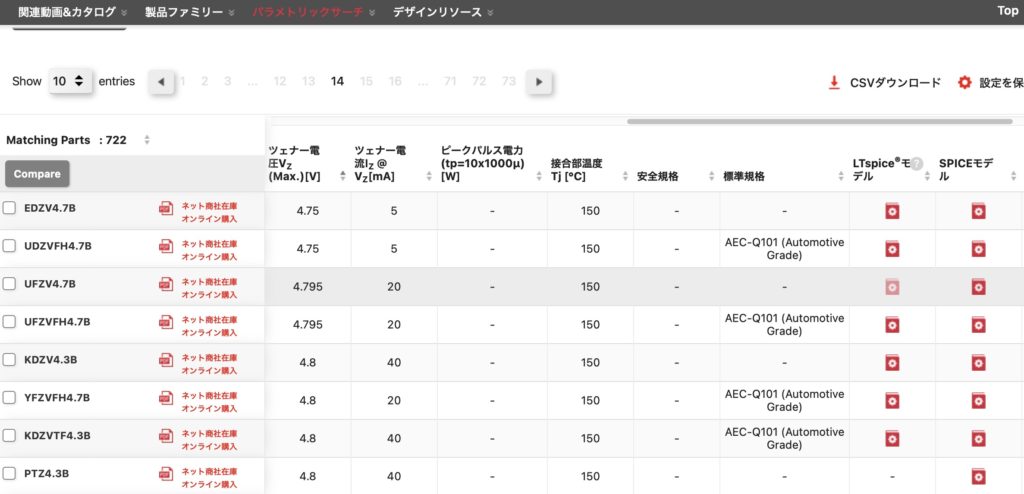
ダウンロードしたのはファイルを開くと拡張子が”lib”となっています。これがLTspiceのモデルファイルとなります。
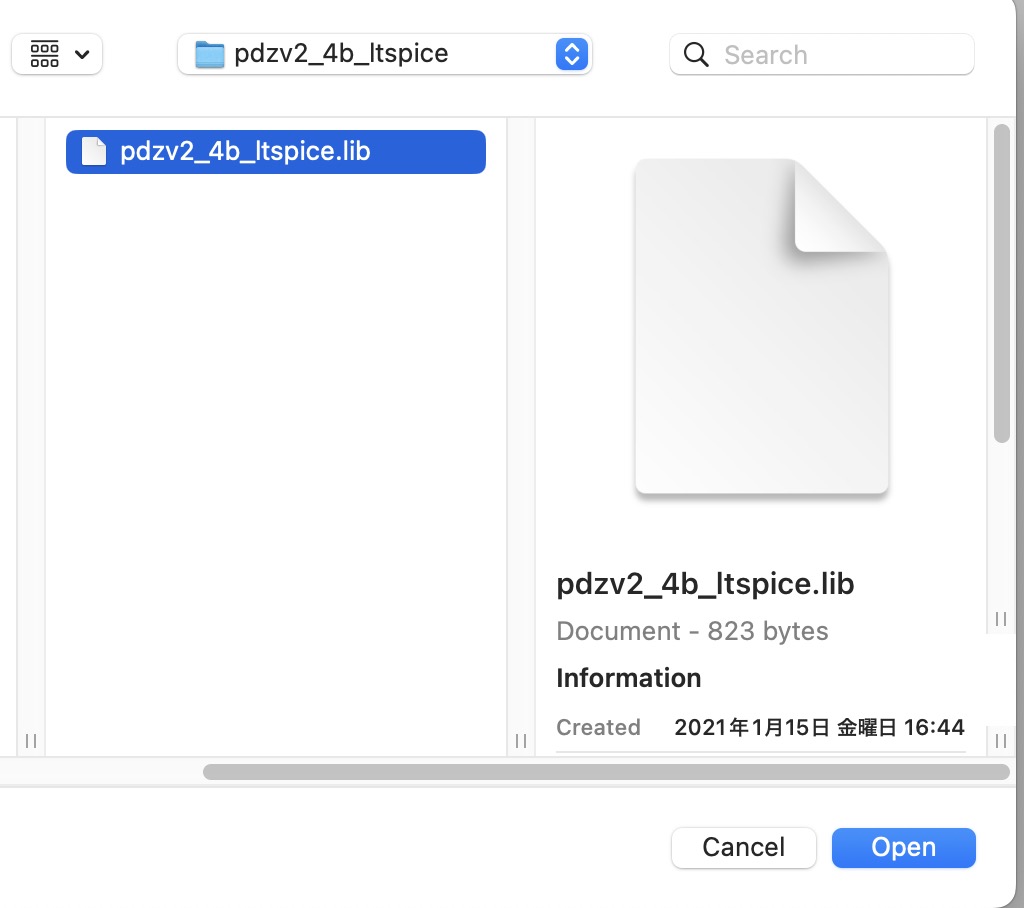
ダウンロードしたモデルをLTspiceに追加する
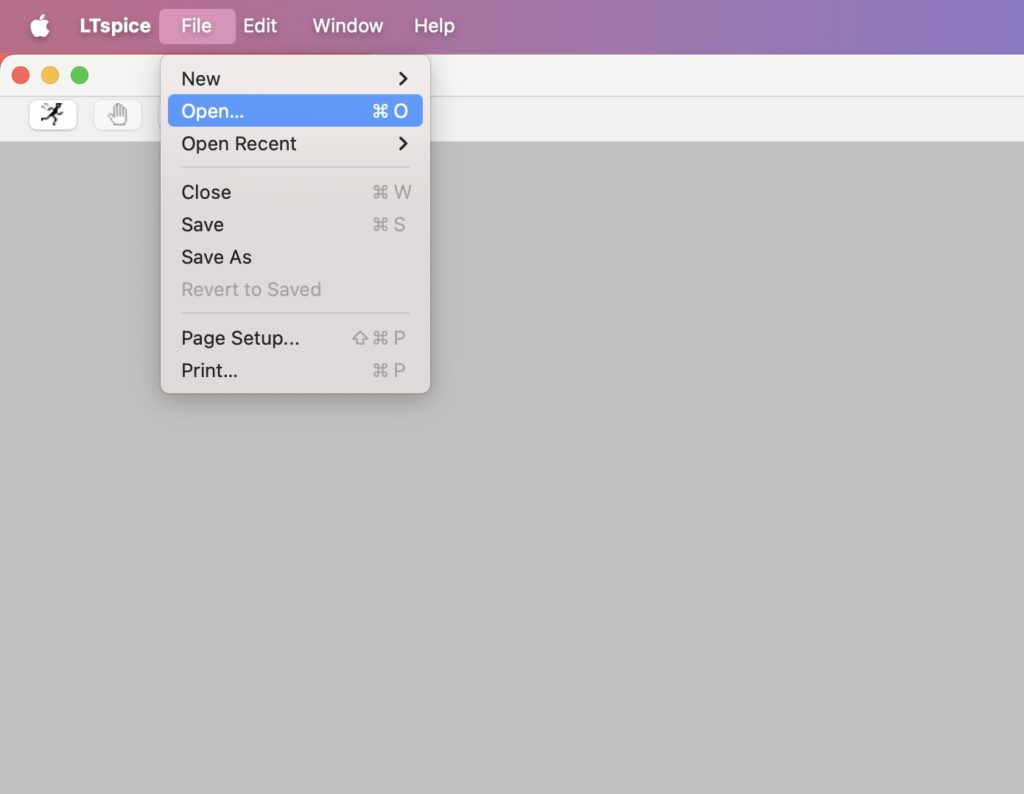
LTspiceを開きOpenから先ほどダウンロードしたlibファイルを開く
ファイルを開くと以下の画面が表示される
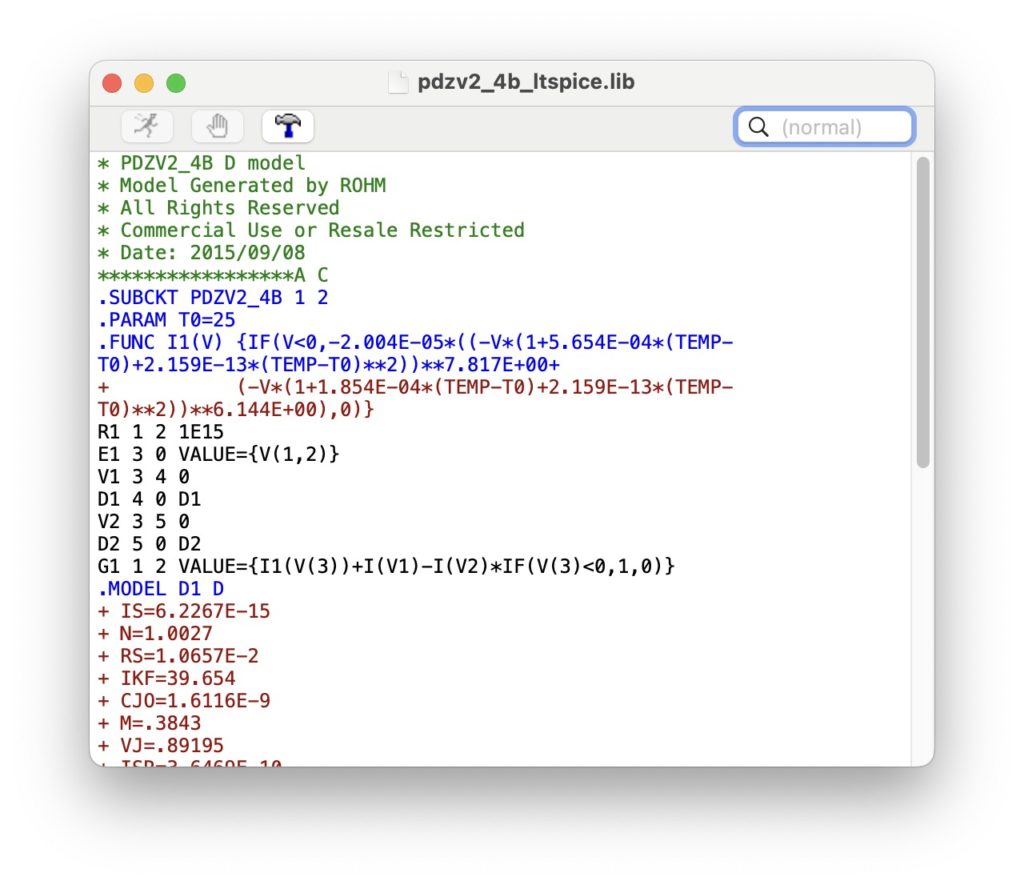
libファイルの中の”.SUBCKT PDZV2_4B 1 2″の行の付近で右クリックを押す
Creat symbolを選択する
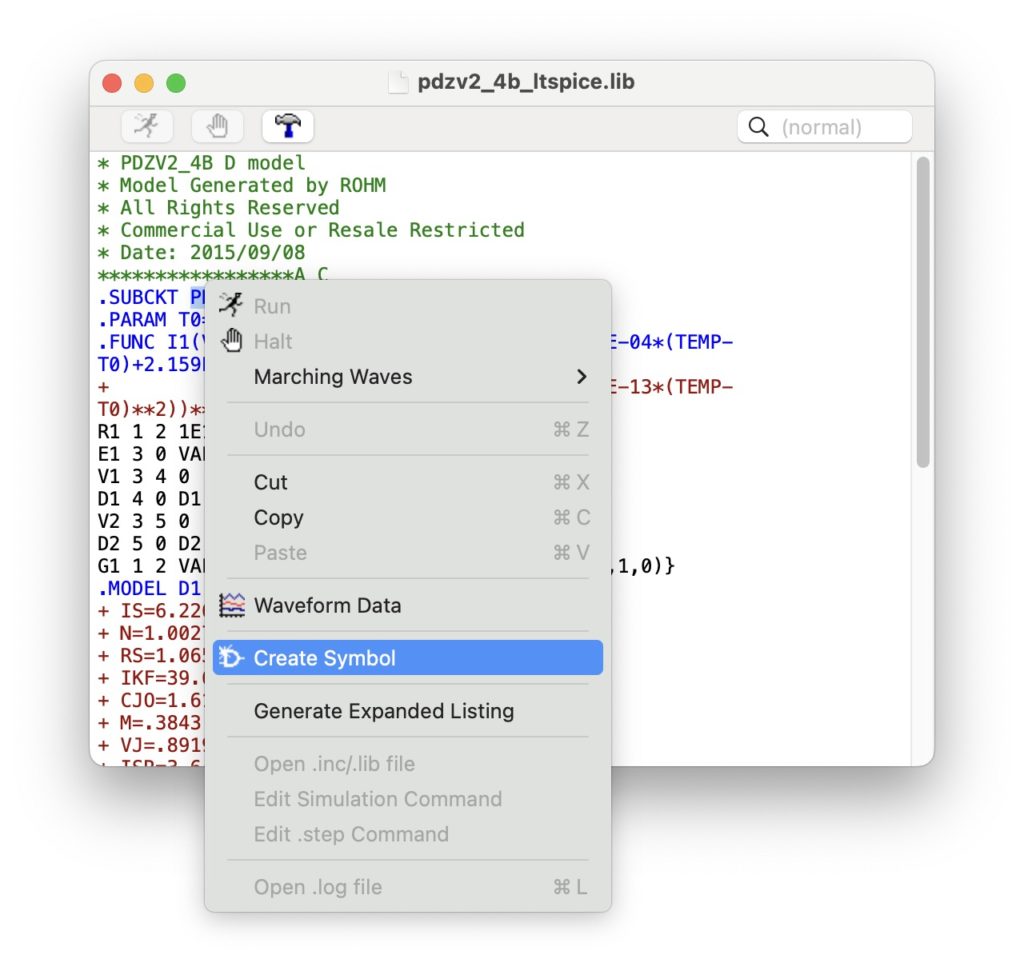
モデルの編集
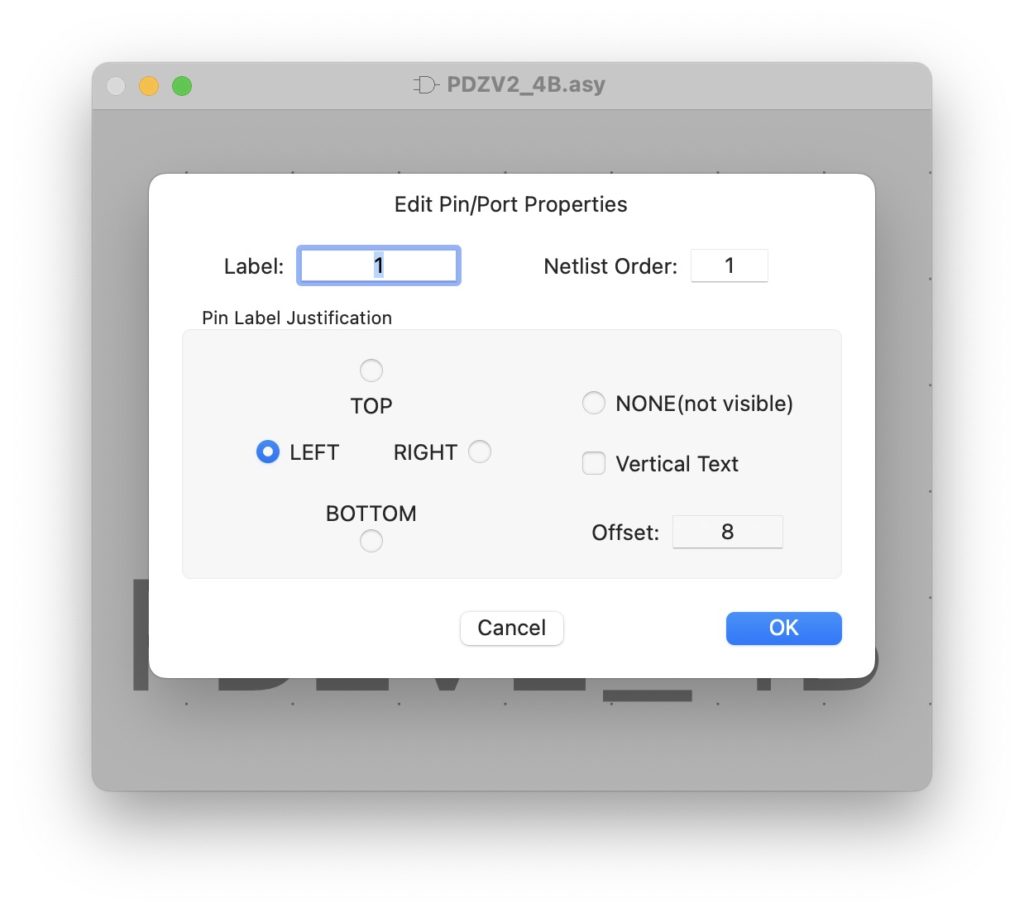
CreateSymbolを選択すると以下の編集画面が表示される。右クリックのメニューからモデルの形や表示を編集できます。ピン名称を編集すると分かりやすくなると思います。
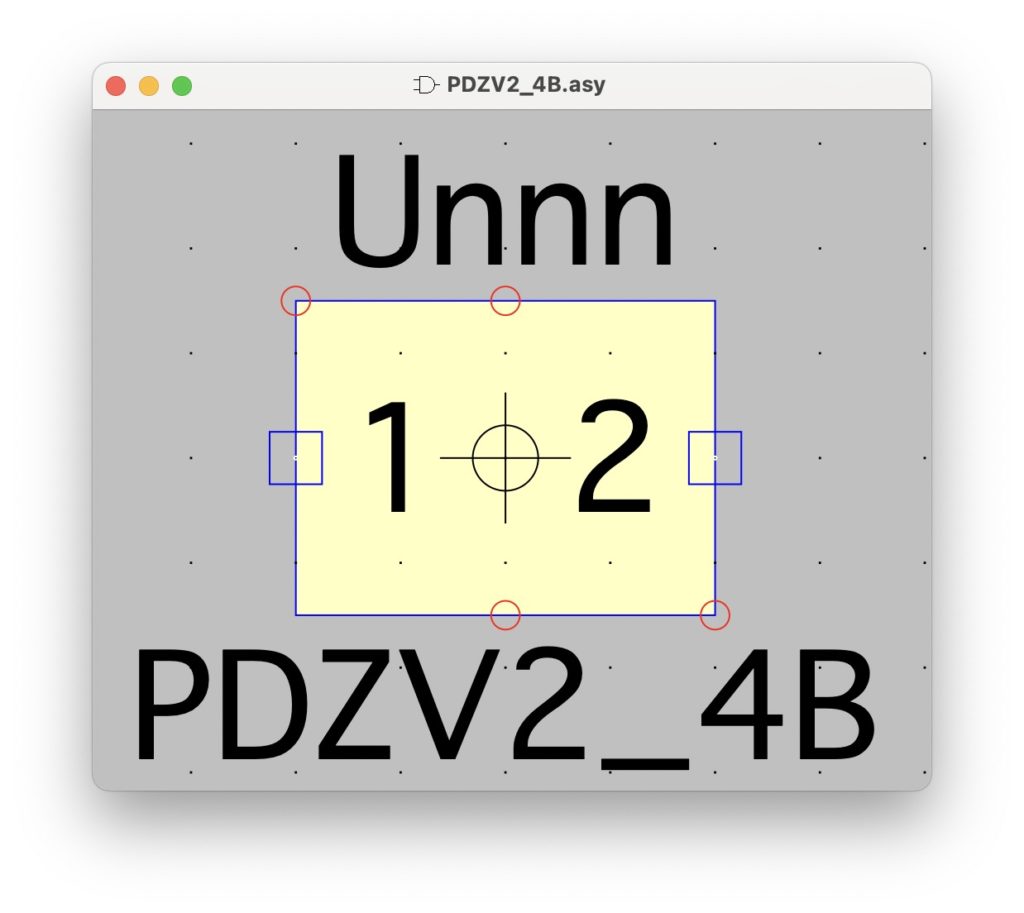
ツェナーダイオードなのでアノードとカソードが分かるようにピン名称を変更しました。
1pinをA(アノード) 2pinをC(カソード)へ変更。ピンの役割はlibファイルの中を見て確認
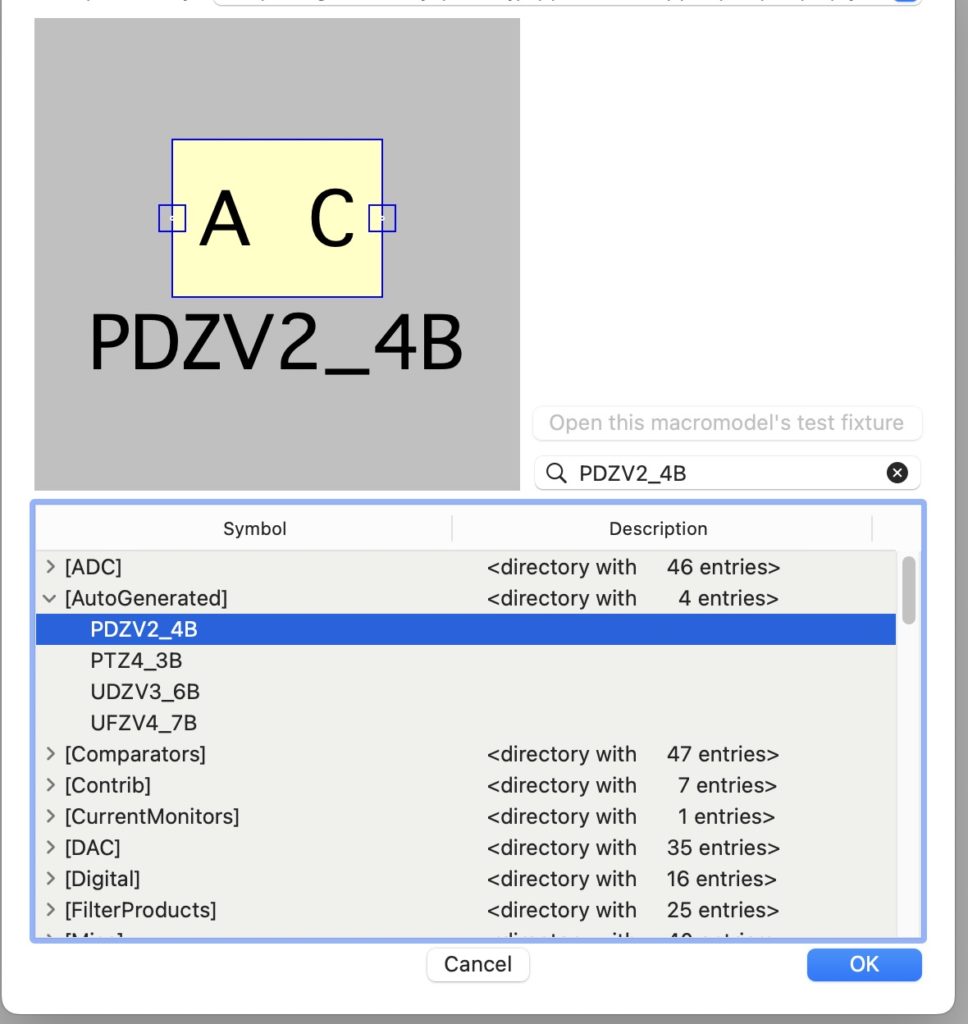
モデルが追加されているか確認
LTspiceで右クリック→Draft→Componentを開く。AutoGeneratedを開き追加してモデルが生成されていることを確認。
コメント