「LTspiceをインストールしたけれど、どの解析を使えばいいのかわからない…」 そんな悩みはありませんか?
電子回路の設計で使う解析の9割は、実はたった3つのモードでカバーできます。今回は、最も基本的なRC回路(抵抗とコンデンサ)とDCDCコンバータを題材に、これら3つの解析方法をステップバイステップで解説します。
基本解析モードの概要とコマンド入力方法
基本的な解析方法は以下の3つです。解析モードごとにコマンド例と概要をまとめました。
1.トランジェント解析(.tran) 時間領域のシミュレーション。
コマンド形式 :.tran <stop time>
コマンド例 :.tran 1m
説明 :1ms までシミュレーション
2. DCスイープ解析(.dc) 電源やパラメータを変化させて動作点を調べる解析。
コマンド形式 :.dc V1 <start> <stop> <step>
コマンド例 :.dc V1 0 5 0.1
説明 :V1 を 0V → 5V まで 0.1V ステップ
3. AC解析(.ac) 周波数スイープでゲイン・位相を見る解析。
コマンド形式 :.ac dec <points/decade> <fstart> <fstop>
コマンド例 :.ac dec 100 10 1Meg
説明 :10Hz〜1MHz を 100ポイント
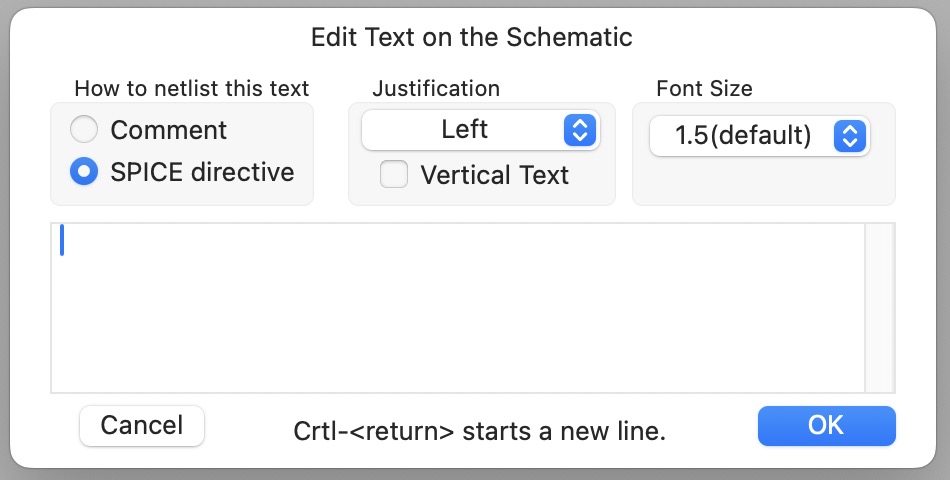
コマンドの入力方法は、回路図ウィンドウから
「右クリック→Draft→Comment Text」で以下のウィンドウを開きます。
How to netlist this textのチェックをSPICE directiveに変更してからコマンドを入力します。
コマンドを入力したらOKを押して回路の任意の場所に置きます。
1. トランジェント解析(.tran)|「時間」の変化を見る
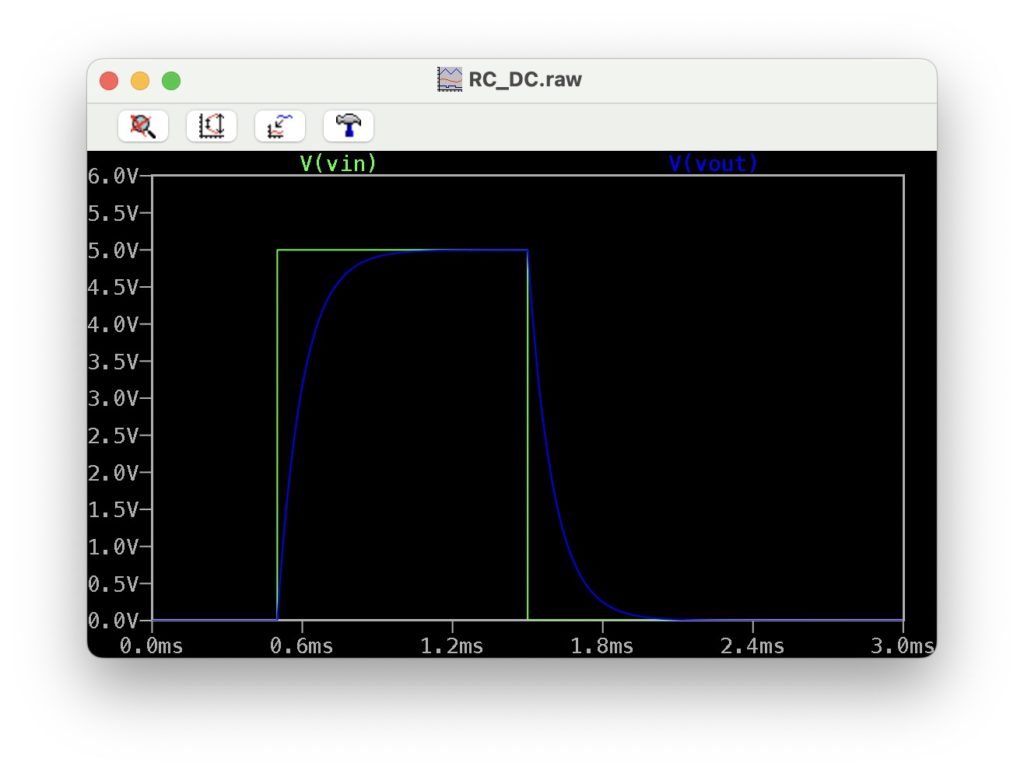
トランジェント解析は「スイッチを入れた瞬間、電圧はどう動くのか?」を見たい時に使います。オシロスコープで波形を観測するイメージです。
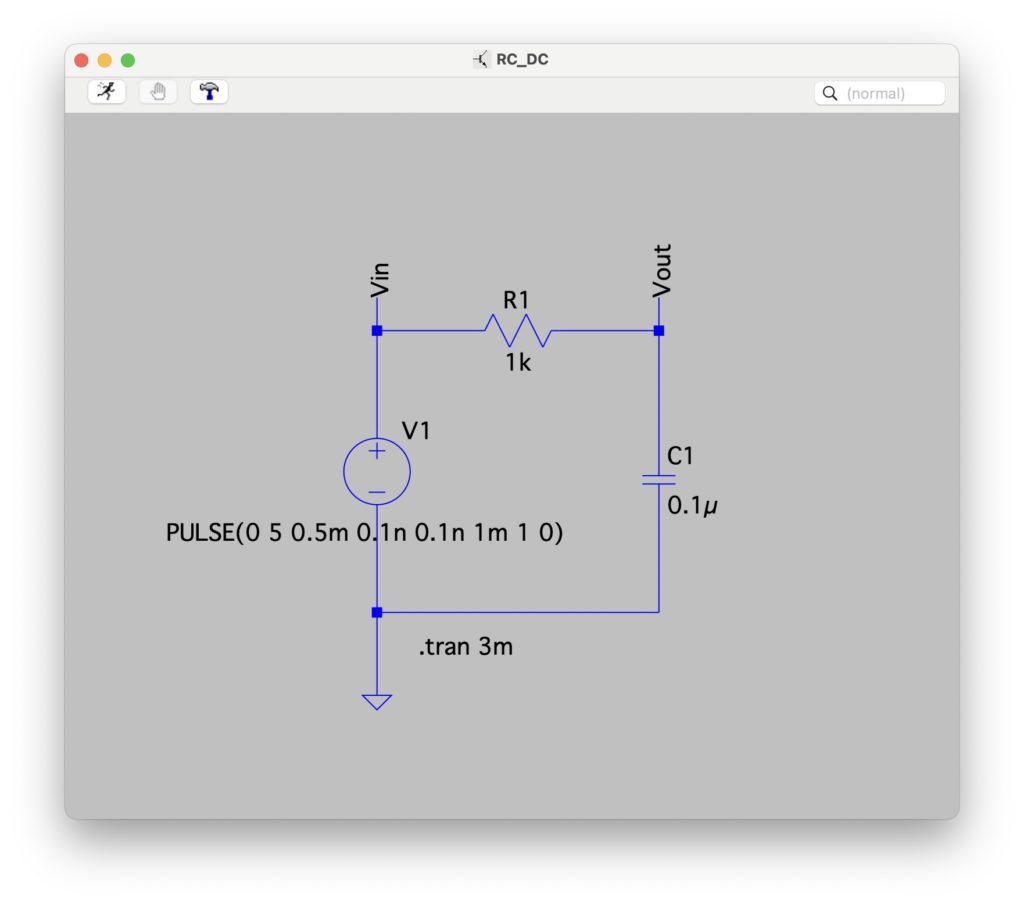
RC回路を解析してみます。
設定と結果
- 入力: パルス波(0Vから5Vに立ち上がり)
- 解析コマンド:
.tran 3m(1ミリ秒間観測) - ここをチェック!: コンデンサが充電され、電圧が緩やかに上昇する「過渡応答」が確認できます。時定数 τ=RC=0.1ms の時に、電圧が約63%まで達しているか見てみましょう。
2. DCスイープ解析(.dc)|「電圧/電流」の変化を見る
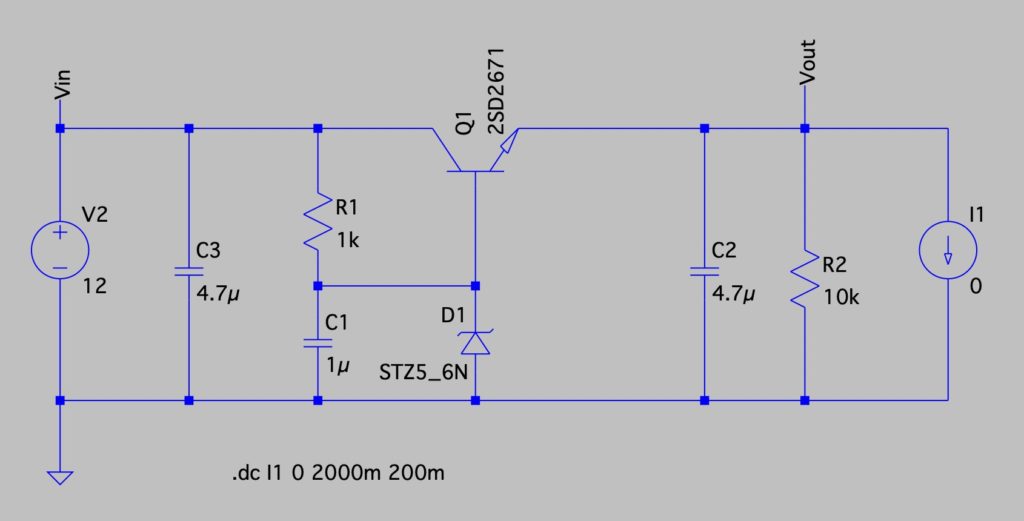
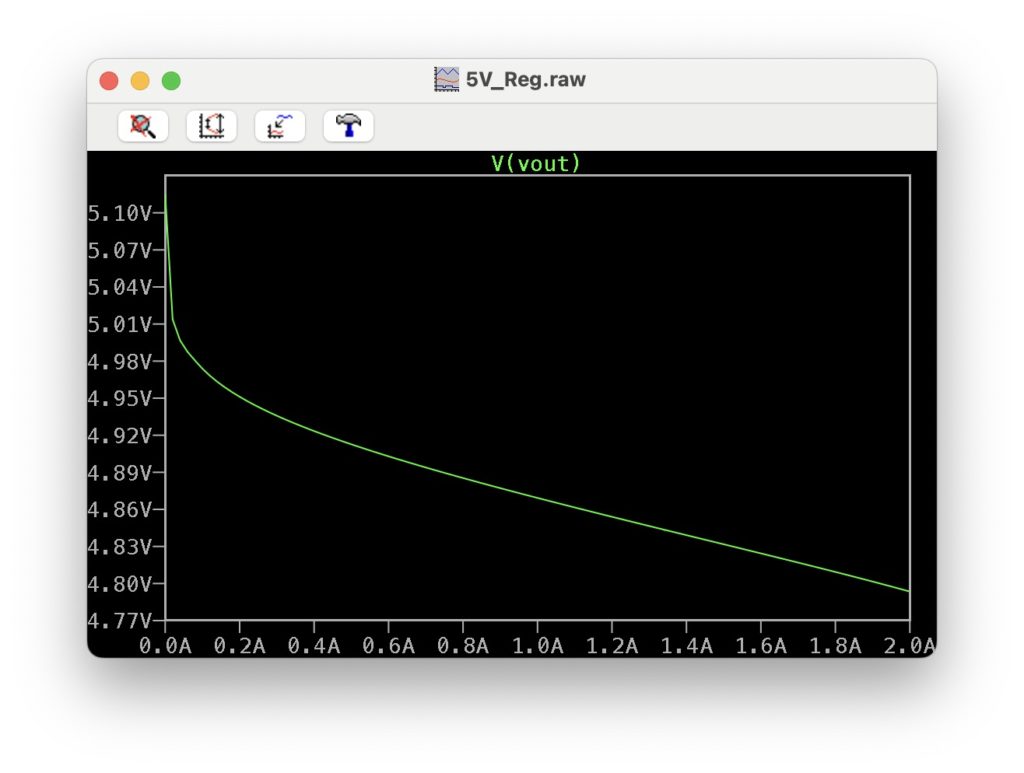
「入力電圧/負荷電流を変えたとき、出力はどう変わるか?」という静的な特性を見たい時に使います。今回はDCDC電源のロードレギュレーション(負荷特性)を確認してみました。
設定と結果
- 入力: 電圧源 V2 =12V
- 解析コマンド:
.dc I1 0 2000m 200m(0Aから2000mAまで200m A刻みで変化) - ここをチェック!: DC(直流)の負荷が増えるとともにDCDC電源の出力電圧が低下しています。
3. AC解析(.ac)|「周波数」の変化を見る
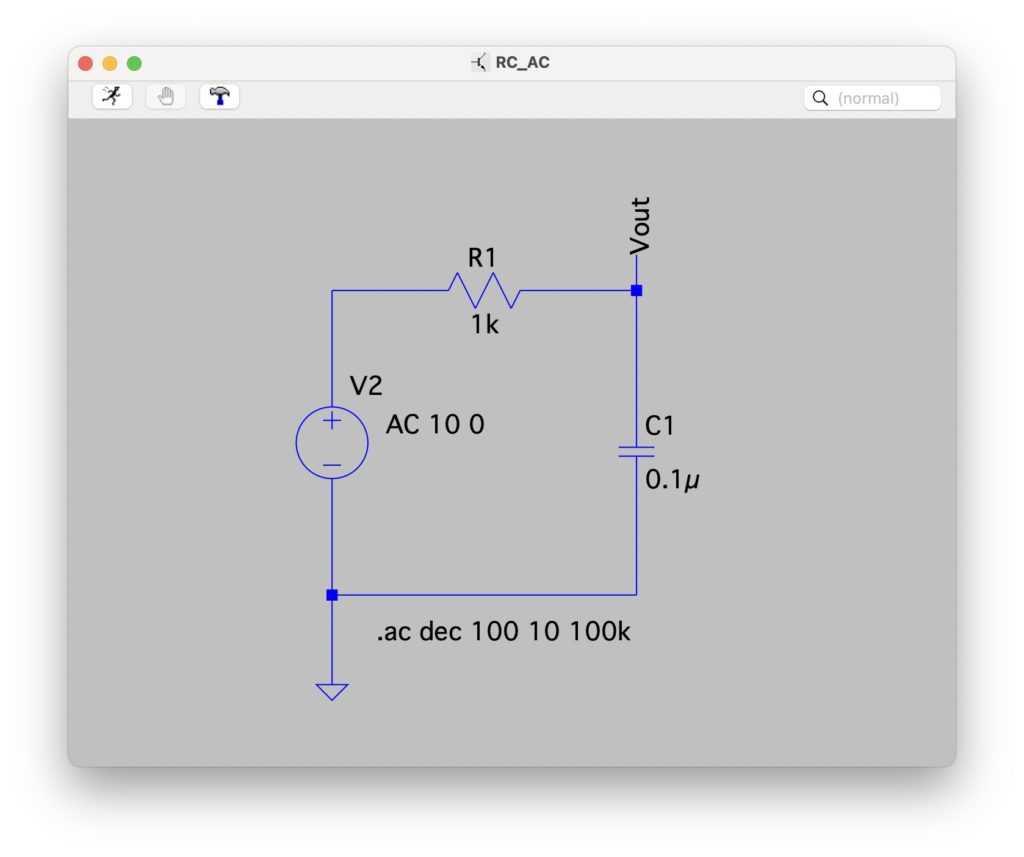
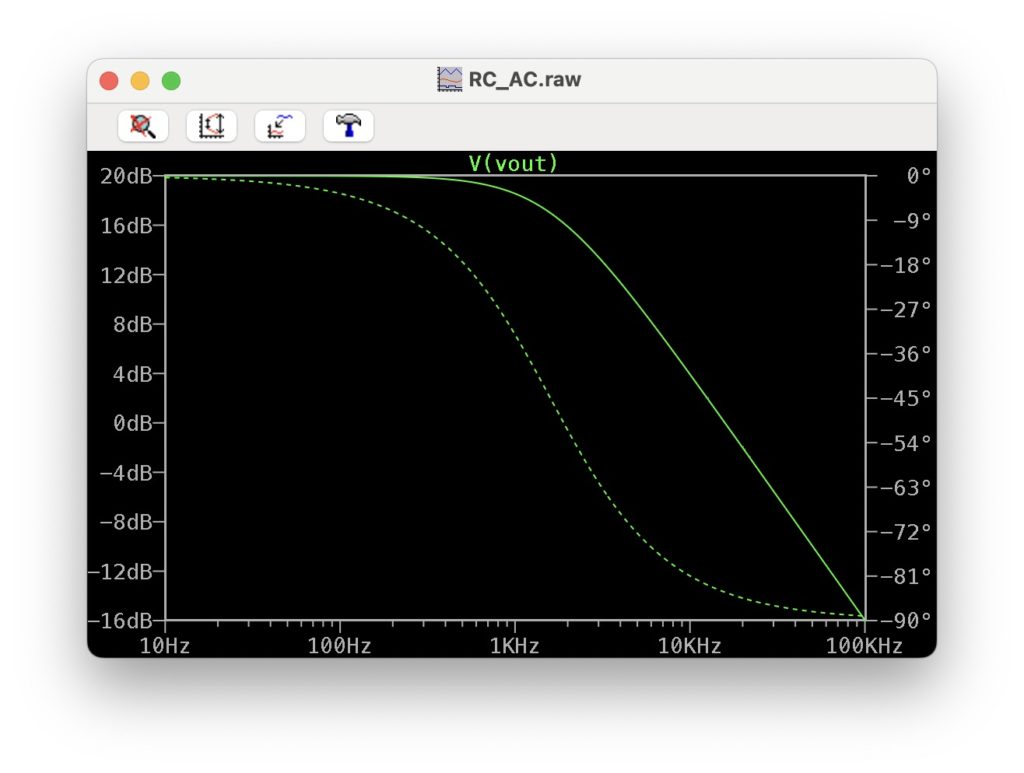
「どのくらいの周波数まで通すのか?」というフィルタ特性を見たい時に使います。ネットワークアナライザでボード線図を描くイメージです。再びRC回路を使ってみてみましょう。
設定と結果
- 入力: AC 100(振幅100Vの交流信号)
- 解析コマンド:
.ac dec 100 10 100k(10Hzから100kHzまで、10倍ごとに100点解析) - ここをチェック!: ボード線図が表示されます。カットオフ周波数1.5kHzで2dBほど低下していることを確認できました。
まとめ:3つの解析の使い分け表
最後に、今回学んだ3つの解析を整理しましょう。
| 解析名 | コマンド | イメージ | 知りたいこと |
| トランジェント | .tran | オシロスコープ | 時間ごとの「波形」 |
| DCスイープ | .dc | 電圧計 | 電圧に対する「変化」 |
| AC解析 | .ac | スペアナ/ネットアナ | 周波数ごとの「特性」 |
コメント